
El 15 de septiembre de 2026 pasaron dos cosas, y solo una hizo ruido. Google publicó una actualización de Workspace que conecta Gemini con tu contabilidad, tu CRM y tu email marketing. El ruido se lo llevó otro anuncio. La actualización en sí es la que quizá te interese mirar.
Qué cambió Google en realidad
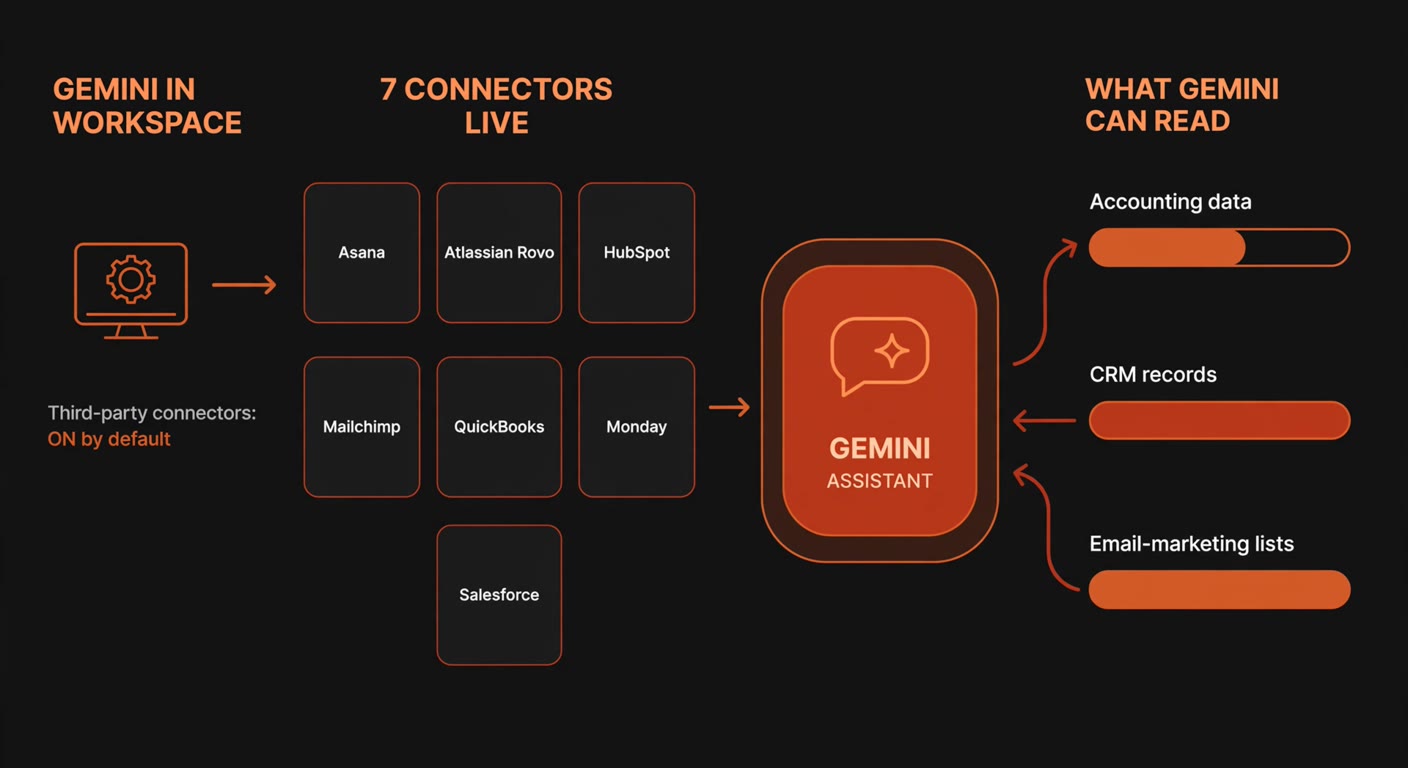
El anuncio de Workspace Updates dice que Gemini en Workspace ya puede interactuar directamente con siete servicios de terceros a través de integraciones basadas en Model Context Protocol (MCP): Asana, Atlassian Rovo, HubSpot, Intuit Mailchimp, Intuit QuickBooks, Monday y Salesforce.
En la práctica, eso significa que dejas de cambiar de pestaña. Haces una pregunta dentro de Gmail, Docs, Sheets o Google Chat y Gemini responde con datos que viven en otro sistema. Si llevas una empresa de cinco personas cuyas facturas están en QuickBooks, cuyos clientes están en HubSpot y cuya lista de boletines está en Mailchimp, es una comodidad real. También significa que tu asistente de IA ha dejado de ser un cuadro de texto y se ha convertido en un lector de tus registros de clientes y de tus cuentas.
Y después llega la frase que importa más que la lista de funciones:
La función viene ACTIVADA por defecto para los usuarios con acceso a Gemini for Google Workspace, y se gestiona a nivel de dominio, unidad organizativa o grupo en el panel de administración, en Aplicaciones > Google Workspace > Gemini for Workspace > Conectores de terceros.
Que venga activada por defecto no es un escándalo. Es como se despliegan casi todas las funciones de Workspace, y un administrador puede cambiarlo. Pero en una empresa sin departamento de informática, «un administrador puede cambiarlo» se traduce, en la práctica, en «nadie lo ha mirado».
A qué datos tuyos se puede llegar ahora
Los siete conectores no son equivalentes, y ayuda ordenarlos por lo que te costaría una respuesta equivocada.
- QuickBooks — fichas de clientes, facturas, gastos, estado de los pagos. Es el primero sobre el que hay que decidir, porque es tu dinero.
- HubSpot y Salesforce — contactos, empresas, oportunidades, notas de actividad. Datos de clientes, muchos de ellos datos personales según el RGPD.
- Mailchimp — listas de suscriptores, rendimiento de las campañas, tasas de apertura. Direcciones de correo de gente que nunca ha oído hablar de Gemini.
- Asana, Monday y Atlassian Rovo — proyectos, tareas, tickets. Interno, en gran parte inofensivo, de vez en cuando comprometedor.
Conviene saberlo antes de alarmarse: los conectores heredan los permisos que cada persona ya tiene en el sistema de origen. La propia documentación del conector de HubSpot dice que su conector para Gemini es de solo lectura para contactos, empresas y oportunidades, y que los usuarios solo ven en Gemini los registros que ya pueden ver en HubSpot. Ese es el diseño correcto. También significa que el conector no concede acceso nuevo: concede una nueva ruta hacia un acceso que ya se tiene, desde un sitio donde no estabas mirando.
El interruptor que no funciona como esperas
Casi todos los consejos sobre este tema se quedan en «entra en el panel de administración y desactívalo». La propia documentación de administración de Google añade un matiz que cambia el plan. Estas integraciones llegan a través de Google Workspace Marketplace, así que las controlas como cualquier otra aplicación del Marketplace: con la lista de aplicaciones permitidas, no con la pantalla de controles de API que usarías normalmente para bloquear una app. La página de ayuda sobre cómo permitir el acceso a las integraciones de Workspace lo dice en una sola frase: no puedes usar los controles de API para restringir el acceso de los usuarios a las integraciones, y los usuarios pueden seguir usando una integración incluso después de que cambies el acceso de la aplicación de «De confianza» a «Bloqueada».
Vuelve a leerlo, porque describe un modo de fallo que no deja rastro. Abres la pantalla donde sueles bloquear aplicaciones, cambias un ajuste a «Bloqueada», das el asunto por cerrado — y la integración sigue funcionando. El panel de administración es donde fijas la política; no es un sitio donde «apagado» garantice estar apagado.
Hay dos detalles más de esa misma página que conviene conocer antes de ponerte a tocar interruptores. Algunos conectores necesitan una aplicación auxiliar publicada por el servicio de terceros, y si además gestionas una lista de aplicaciones permitidas dentro de ese servicio, tienes que permitir allí la aplicación auxiliar o tus usuarios no verán nada. La conclusión práctica es corta: fija tu política en la pantalla de Conectores de terceros y luego entra como usuario normal e intenta lo que crees que has bloqueado.
Una revisión de veinte minutos para esta semana
Para esto no necesitas un documento de políticas. Necesitas una pantalla, una lista y una decisión por conector. Busca a la persona que tiene el rol de administrador de Workspace — en la mayoría de las pymes es el dueño, un socio o quien montó el dominio hace años.
- Averigua quién tiene Gemini de verdad. Filtra la lista de usuarios en el panel de administración por licencia de Gemini. Los conectores solo afectan a las cuentas con acceso a Gemini for Google Workspace — normalmente un puñado de personas, y rara vez la persona que hace las facturas.
- Haz una captura de la pantalla de conectores antes de tocar nada. Aplicaciones > Google Workspace > Gemini for Workspace > Conectores de terceros. La captura es tu «antes», y es la forma más rápida de responder a la pregunta de qué estaba activado el mes pasado.
- Decide servicio a servicio, no en bloque. Un criterio sensato para una empresa de menos de cincuenta personas: deja los conectores de proyectos y tickets (Asana, Monday, Atlassian Rovo) si tu equipo los quiere de verdad, y toma una decisión meditada sobre QuickBooks, Salesforce, HubSpot y Mailchimp, que guardan dinero y datos personales.
- Desactiva los conectores en las cuentas de administración y de propietario. Son las cuentas con el acceso más amplio en todos los sistemas conectados, así que una pregunta mal dirigida desde ahí lee más datos que ninguna otra. Se pueden volver a activar para una tarea concreta.
- Escribe una línea y ponle fecha. Quién lo decidió, qué conectores se quedaron activados y por qué. Una línea, no un documento de políticas. Si dentro de ocho meses te lo pregunta un cliente, un seguro o un auditor, esa línea es la respuesta.
- Pruébalo como usuario normal. Entra con una cuenta que no sea de administrador y pídele a Gemini que saque algo de un sistema que has desactivado. Si responde, has encontrado el problema de la lista de aplicaciones permitidas antes que nadie.
Cuándo dejarlos activados es la decisión correcta
Hay una versión de este artículo que te dice que lo desactives todo, y estaría equivocada. Si tu equipo ya conecta un asistente de IA con vuestros sistemas de negocio — el razonamiento es el mismo si lo hiciste con los conectores de Claude o con cualquier otra cosa — ya has aceptado ese intercambio, y los conectores de Gemini no cambian mucho las cuentas. La herencia de permisos significa que un empleado que pregunta por una oportunidad ve la oportunidad que ya podía abrir en HubSpot. No se vuelve visible nada nuevo.
Donde los conectores se ganan su sitio es en la pregunta aburrida. «¿Qué facturas se han pasado de plazo esta semana?» respondida dentro de Gmail, sin abrir QuickBooks. «Prepara un seguimiento para los clientes potenciales que se han enfriado», traído del CRM a un Doc. Para una empresa en la que una sola persona lleva ventas, facturas y marketing, esa es la diferencia entre una herramienta que usas todos los días y una función que olvidas que existe.
La decisión que merece la pena no es activar o desactivar. Es hacerlo a propósito. Cinco minutos por conector, una vez, ganan a descubrir dentro de dieciocho meses que una función que nadie recuerda haber habilitado lleva todo ese tiempo leyendo las cuentas.
El patrón que merece la pena observar
Esta es la segunda vez este año que una plataforma importante deja activada por defecto, en lugar de opcional, una función de IA que toca datos de negocio. Nuestro artículo sobre la shadow IA en las pymes contaba la misma historia desde el lado del empleado: las herramientas se adoptan antes de que nadie decida que deberían adoptarse, porque adoptarlas cuesta un clic y gobernarlas cuesta una reunión. Pantallas de ajustes como Conectores de terceros son donde esa brecha se hace visible.
La solución no es un comité ni una revisión trimestral. Es una costumbre con un disparador: cuando un proveedor anuncia funciones de IA para un software que ya pagas, dedica veinte minutos a la pantalla de ajustes antes de que alguien las descubra por ti.
Preguntas frecuentes
¿Significa esto que Gemini puede cambiar datos de mi contabilidad o de mi CRM?
Según lo que publican los proveedores, estos conectores están orientados a la lectura: la propia documentación de HubSpot describe su conector para Gemini como de solo lectura para contactos, empresas y oportunidades. Verifícalo conector a conector en lugar de darlo por hecho en un sentido u otro, y mantén los permisos de usuario de cada sistema como tu control real.
¿Verán los empleados registros que antes no podían ver?
No — es así por diseño. Los conectores respetan los permisos que una persona ya tiene en la aplicación de origen. Lo que cambia es la ruta: datos que antes exigían abrir Salesforce ahora pueden aparecer en una respuesta de Gemini dentro de Gmail o Chat. Las restricciones siguen vigentes; simplemente se vuelve más fácil leer todo lo que ya tenías permitido leer.
¿Puedo bloquear los conectores con los controles de API del panel de administración?
La ayuda de administración de Google es explícita: no puedes. Las integraciones son aplicaciones del Marketplace, así que el acceso sigue la lista de aplicaciones permitidas, y pasar una aplicación de «De confianza» a «Bloqueada» no impide que los usuarios usen la integración. Fija la política en la pantalla de Conectores de terceros y confírmala con una cuenta de prueba.
¿Necesito una licencia de Gemini para que algo de esto afecte a mi empresa?
Los conectores se aplican a los usuarios con acceso a Gemini for Google Workspace, así que si nadie en la empresa lo tiene, todavía no hay nada que revisar. Apunta la comprobación en el calendario para la próxima vez que compres una licencia, porque el ajuste ya estará activado cuando lo hagas.
¿Qué conector es el más urgente de revisar?
QuickBooks. Guarda facturas, nombres de clientes y estado de los pagos, y un resumen ordenado de las facturas impagadas es precisamente el tipo de respuesta que acaba pegada en un chat o reenviada a la persona equivocada. Si solo tienes diez minutos, dedícalos a ese.
¿No sabes a qué puede llegar ya tu IA?
En BigLobster ayudamos a los equipos pequeños a localizar las funciones de IA que ya están activadas dentro del software que pagan, decidir cuáles deben quedarse y escribir la línea que demuestra que la decisión se tomó a propósito.
Pide una revisión de tu configuración